Sukurk savo 3D žaidimą
Tkslas – sukurti savo įdomių bokštų sieną, kurią bandys sugriauti. Mokiniai kurs įdomių 3D bokštų sieną
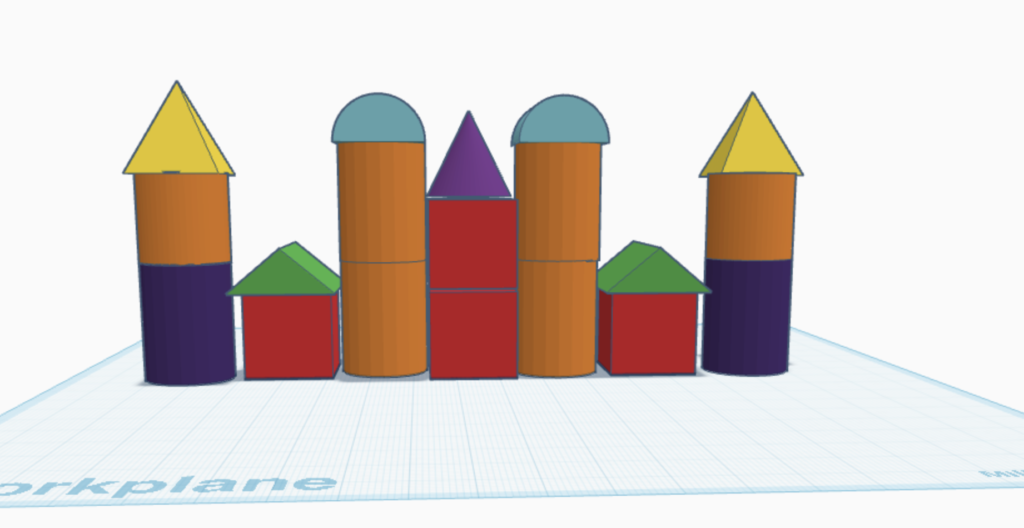
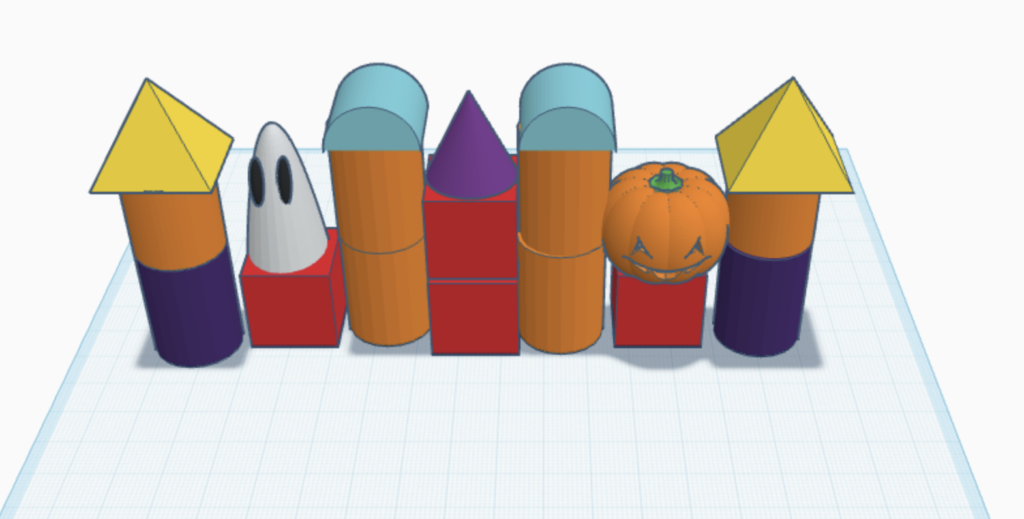
Galutinio projekto rezultas- projektas
Pasiruošimas užduočiai
Svarbu. Prieš užsiėmimą, Tinkercad programoje sukurkite klasę bei pridėkite į ją dalyvius. Pastaba: dalyviai gali susikurti įprastas Tinkercad paskyras arba galite juos pridėti į klasę.
Patarimai mentoriui
- Modeliavimui su TinkerCad reikalingos kompiuterio pelytės.
- Prieš techninę veiklą įsitikinkite, kad mokinių kompiuteriuose veikia WebGL – naršyklės grafikos biblioteka. Patikrinti galite apsilankę svetainėje https://get.webgl.org/. Jei joje matote besisukantį kubą – viskas tvarkoje.
- Jei iškyla nesklandumai, galite susipažinti su instrukcijomis, kaip išspręti WebGL nesklandumus.
Užduoties vykdymas
Projekto žingsniai.
- Atsidarykite naują Tinkercad 3D projektą kaip “3D Design “. Apsižvalgykite, panagrinėti aplinkos pasirinkimus, meniu.
- 3D bokštų sienos projektavimas
- Pasipuoškite 3D bokštų sieną įvairiais objektais
- Pereiname į simuliacinę aplinką Sim Lab, kurioje galima išbandyti objektų fizikines savybes.
- Patobuliname projektą
Projekto kūrimo eiga:
- Atidarykite naują Tinkercad 3D projektą.
Trumpai galite padiskutuoti, kuo skiriasi 2D ir 3D formos ir figūros. Tai pat galite pristatyti, kaip Tinkercad naviguoti su pradžiamoksliu.
- Apsižvalgykite, panagrinėti aplinkos pasirinkimus, meniu. Projektui kurti leiskite vaikams kūrybiškai pasirinkti objektui. Pirmiausia siūlome pasirinkite figūras ant kurių dėliosite kitus objektus. Figūrų dydžius palikite kokie yra pagal nutylėjimą. Jums reikės šių figūrų:

Figūras sudėliokite vienoje linijoje, nuspalvinkite figūras įvairiomis spalvomis.

3D bokštų sienos projektui kurti leiskite vaikams kūrybiškai pasirinkti objektus, kad susikurti vis idomesnius bokštus. Figūrų dydžius palikite kokie yra pagal nutylėjimą
- 3D bokštų sienos projektavimas. 3Dsienos bokštus galite statyti objektus užkeliant vieną ant kito su magnetuku

Jums reikės šių figūrų:

- Pasipuoškite 3D bokštų sieną įvairiais objektais. Galite sieną paįvairinti įvairiais objektais, kuriuos galite susikurti patys. Pateikiame vaiduokliukų projektavimas.
Vaiduokliukus kusime su 1 Paraboloid ir tokiais dydžiais


1 Sphere dydžiai:


Sujungiame figūras į modelio detalę, sugrupuojame
Figūrų sujungimas: Pažymime figūras ir pasirenkame “Align” bei sugruojame “Group”


Vaiduokliuko modelį sugrupuodami nustatykite “Multicolor”, kad turėtųme įvairiasvį galutinį variantą (vietoj “Solid”, nustatykite “Multicolor”)


3D objektų sieną galite papildyti moliūgais, skeletais, bokštais ar kitais objektais. Moliūgų ir skeletų objektus rasite

Pasiruošiame 3D objektų sieną. Objektus dėliojame užkeldami su magnetuku
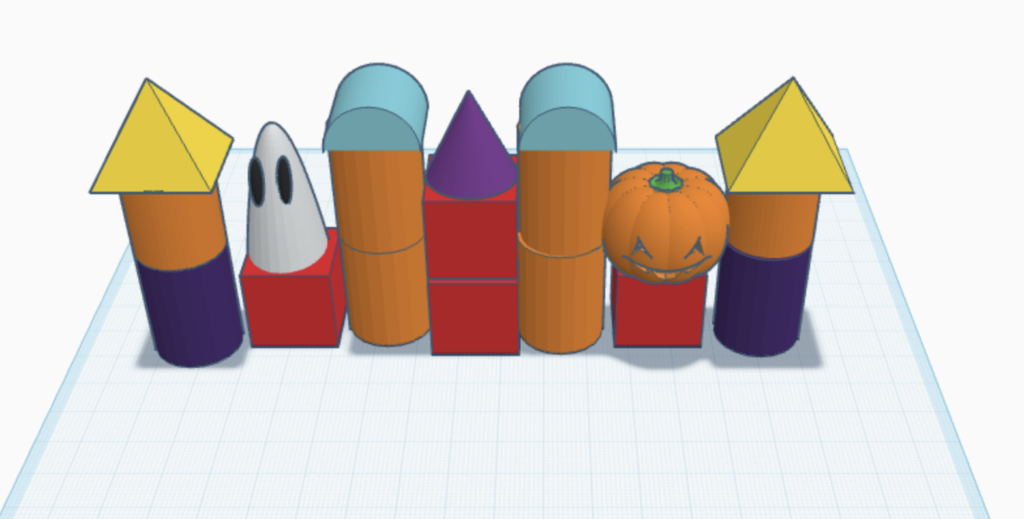
- Pereiname į simuliacinę aplinką Sim Lab, kurioje galima išbandyti objektų fizikines savybes. Šioje aplinkoje patikrinsime savo statinio stabilumą su Play mygtuku:
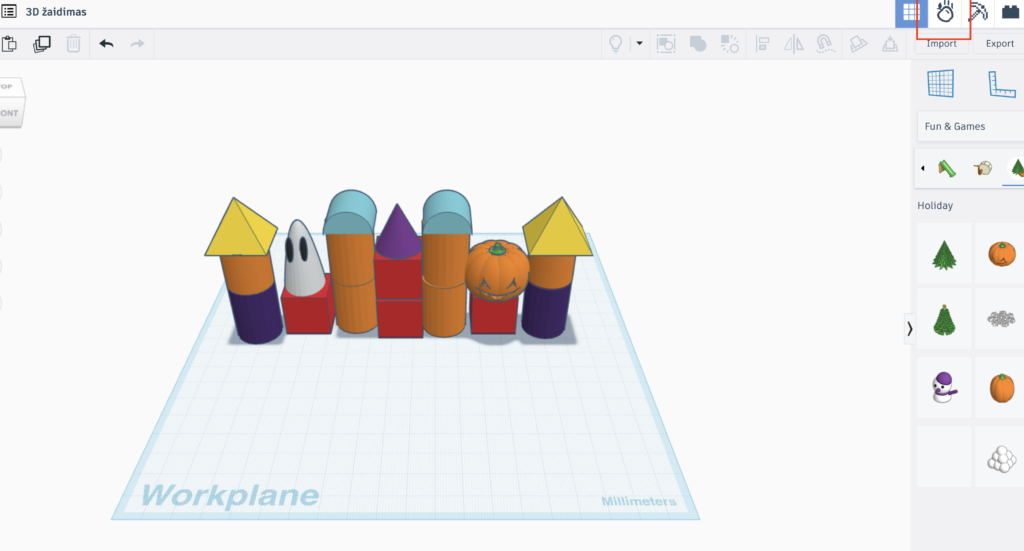
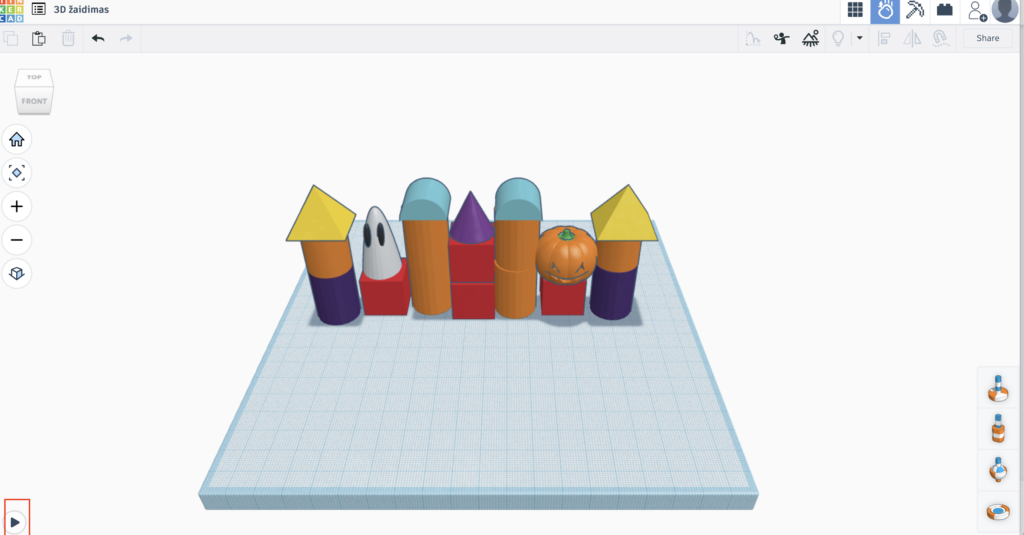
Pelės žymekliu spauskite norimose ekrano vietose.Rekomenduojame taikytis į statinio detales
Jei statinys ar elementas buvo uždėta netiksliai, jis nukris, panašiai kaip realybėje. Todėl galite visad grįžti į redavimo aplinką ir pakoreguokite

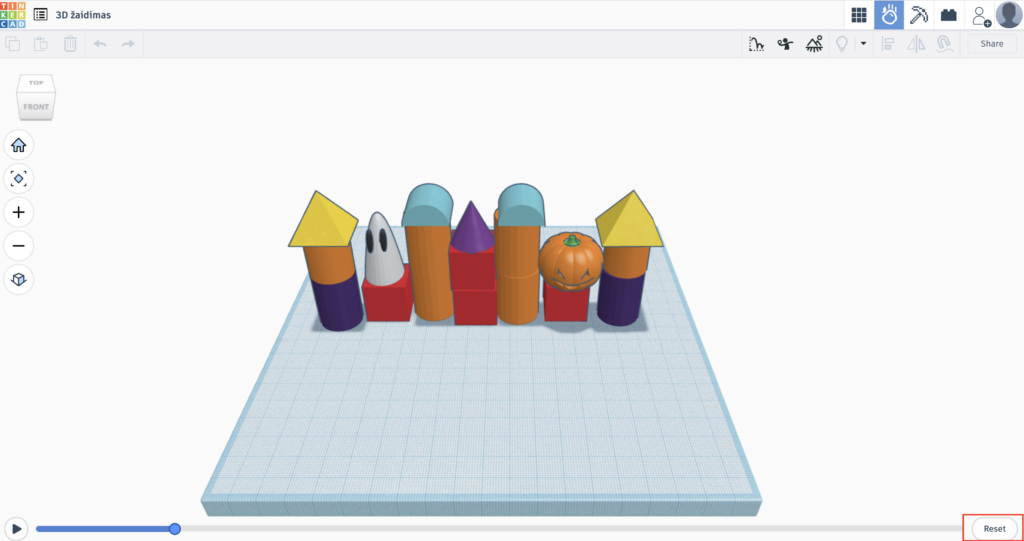
- Patobuliname projektą. Pasirinkite, kokiais objektais norėsite griauti savo statinį. Su All Throwables reiškia, kad bus mėtomi visi objektai,kuie yra sąraše, atsitiktine tvarka.

Norint pakartoti žaidimąir pamėginti iš naujo sugriauti statinį, tai galite padaryt su “Reset”
Tips&Tricks
- Įsitikinkite, ar visų vaikų kompiuteriuose veikia WebGL, kad atitinkamai galėtumėte planuotis veiklas. Jeigu neveikia, tai pastebėsite (naršyklė neatidarys Cospaces ir rašys, kad trūksta WebGL, tačiau pasitikrinti galima ir čia: https://get.webgl.org/.Jei iškyla nesklandumai, galite susipažinti su instrukcijomis, kaip išspręti WebGL nesklandumus arba čia.
- Rekomenduojama galutinius rezultatus- sukurtus/ dekoruotus piešinius su istorijomis susikelti į padlet lentas ir aptarti.